Rakernas Ikal Smansa: Ivan Batubara Bahas Tantangan Generasi Muda ke Depan

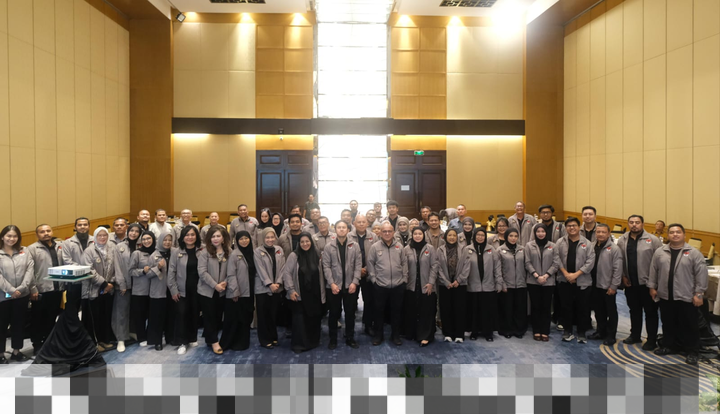
Pada tanggal 30 Mei 2026, Rapat Kerja Nasional (Rakernas) Ikatan Alumni (Ikal) SMA Negeri 1 Medan diadakan di Aryaduta Hotel Medan dengan fokus pada tantangan generasi muda di masa depan. Dalam kesempatan ini, Ivan Iskandar Batubara selaku Ketua Umum Pengurus Pusat Ikal menyampaikan pentingnya penguatan kapasitas alumni dalam menghadapi tantangan yang semakin kompleks. Dia menekankan bahwa keberhasilan generasi mendatang tidak hanya bergantung pada kemampuan teknis atau penguasaan teknologi, tetapi juga pada karakter yang tangguh dan daya juang yang tinggi.
Tantangan Generasi Muda: Menghadapi Masa Depan
Dalam era globalisasi yang semakin pesat, tantangan yang dihadapi oleh generasi muda menjadi semakin beragam. Ivan menggarisbawahi bahwa generasi mendatang harus memiliki kemampuan untuk beradaptasi dan tidak mudah menyerah dalam menghadapi perubahan. “Berdasarkan sejumlah studi global, keberhasilan mereka tidak hanya ditentukan oleh keterampilan teknis, tetapi juga oleh aspek-aspek karakter yang kuat,” ujarnya.
Rakernas mengusung tema “Satu Langkah, Satu Tujuan, Satu Ikatan dalam Memperkuat Jaringan dan Kontribusi Alumni bagi Bangsa”, yang sejalan dengan tantangan yang akan dihadapi oleh generasi muda. Tema ini mengajak semua alumni untuk bersatu dan berkontribusi dalam pembangunan masyarakat.
Proses Persiapan Rakernas
Ivan menjelaskan bahwa Rakernas ini merupakan hasil dari proses panjang yang dilakukan selama satu bulan sebelumnya. Sebanyak 14 divisi telah terlibat dalam rapat dan diskusi untuk menyusun program kerja yang dirumuskan dan disepakati bersama dalam forum ini. “Saya merasa bersyukur karena seluruh rangkaian kegiatan berjalan dengan lancar dan mendapatkan dukungan penuh dari semua peserta,” tuturnya.
- Proses penyusunan program kerja melibatkan banyak pihak.
- Setiap divisi berkontribusi sesuai dengan kompetensinya.
- Kesepakatan yang dihasilkan menjadi komitmen bersama.
- Semua kegiatan didukung oleh alumni yang antusias.
- Rapat ini merupakan langkah awal untuk mencapai tujuan bersama.
Pentingnya Karakter dan Kolaborasi
Selanjutnya, Ivan menekankan bahwa kepengurusan Ikal Smansa dibentuk berdasarkan kompetensi, kepedulian, dan dedikasi para pengurus, bukan sekadar hubungan personal. Menurutnya, tantangan terbesar yang dihadapi bukan hanya dalam merancang program, melainkan dalam membangun semangat dan komitmen bersama untuk menjalankannya.
“Kami berupaya untuk mempersiapkan generasi muda agar lebih siap menghadapi tantangan yang ada di depan. Kami mengundang semua alumni untuk tidak hanya mengenang masa lalu, tetapi juga berkontribusi secara nyata bagi masa depan generasi berikutnya,” ujar Ivan.
Kolaborasi Lintas Generasi
Dalam konteks organisasi, Ivan menekankan pentingnya menghapus sekat-sekat antar angkatan dan memperkuat kolaborasi lintas generasi. Dia melihat bahwa semangat kebersamaan mulai tumbuh melalui berbagai kegiatan yang melibatkan alumni dari berbagai angkatan. Kegiatan ini mencakup aksi sosial, olahraga, keagamaan, dan komunitas hobi.
“Kita perlu lebih kreatif dan mandiri dalam mengembangkan sumber daya serta membangun jejaring. Komunitas alumni harus menjadi penggerak utama dalam berbagai kegiatan yang bermanfaat bagi organisasi dan masyarakat,” tambahnya.
Membangun Kepercayaan dan Komitmen
Ivan juga mengajak seluruh pengurus serta alumni untuk terus membangun kepercayaan di antara satu sama lain, menjaga kekompakan, dan bekerja dengan sungguh-sungguh agar program-program yang telah direncanakan dapat memberikan manfaat nyata. “Keberhasilan Ikal Smansa adalah kebanggaan bersama dan kontribusi nyata alumni bagi almamater dan generasi masa depan,” tutupnya.
Melalui Rakernas ini, diharapkan alumni tidak hanya dapat bersatu dalam satu tujuan, tetapi juga mampu memberikan dampak positif bagi masyarakat dan lingkungan sekitar. Dengan semangat kolaborasi dan komitmen yang kuat, tantangan generasi muda di masa depan dapat dihadapi dengan lebih percaya diri dan optimis.
Menyiapkan Generasi Muda untuk Masa Depan
Dalam menghadapi tantangan yang ada, generasi muda perlu dipersiapkan dengan berbagai kompetensi yang relevan. Ivan mengajak semua pihak untuk berkontribusi dalam pendidikan dan pengembangan karakter generasi muda. Setiap alumni diharapkan dapat berperan aktif dalam memberikan pelatihan, mentoring, dan dukungan lainnya untuk membantu generasi muda siap menghadapi masa depan.
- Memberikan pelatihan keterampilan yang relevan.
- Mendorong partisipasi dalam kegiatan sosial.
- Membangun jaringan antara alumni dan generasi muda.
- Mendukung pengembangan karakter yang kuat.
- Berperan aktif dalam pendidikan formal dan informal.
Dengan langkah-langkah ini, diharapkan generasi muda tidak hanya siap menghadapi tantangan, tetapi juga mampu menjadi agen perubahan yang positif. Kolaborasi antara alumni dan generasi muda akan menciptakan sinergi yang kuat dalam mencapai tujuan bersama.
Kesimpulan: Bersama Menghadapi Tantangan
Melalui Rakernas Ikal Smansa, Ivan Batubara memberikan gambaran yang jelas tentang tantangan generasi muda di masa depan. Dengan memperkuat kapasitas alumni dan mendorong kolaborasi lintas generasi, kita semua dapat berkontribusi dalam mempersiapkan generasi yang lebih baik. Kesuksesan Ikal Smansa bukan hanya menjadi kebanggaan alumni, tetapi juga sebagai warisan untuk generasi mendatang.